Écran d’accueil
☰ Menu
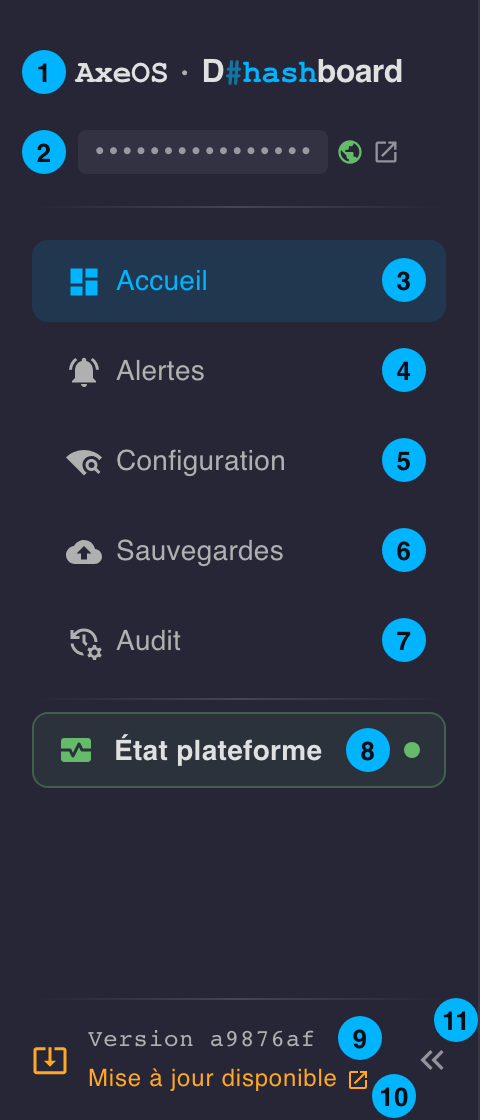
- AxeOS · D#hashboard — recharge l’application et revient à l’accueil, comme à l’arrivée sur le dashboard.
- Board hashboard — quand l’envoi vers hashboard est configuré : l’identifiant du board (clic pour l’ouvrir), public ou privé, et un lien vers votre compte hashboard. Aller à Distant →
- Accueil — vue d’ensemble de tous les mineurs.
- Alertes — historique des alertes (température, ventilation, hors-ligne…). Aller à Alertes →
- Configuration — mineurs, électricité, notifications, distant, système. Aller à Configuration →
- Sauvegardes — archives mensuelles de l’historique des mineurs, à télécharger. Aller à Sauvegardes →
- Audit — historique des redémarrages, bascules de pool, modifications de la configuration, exports et détections réseau. Aller à Audit →
- État plateforme — vert quand tout tourne, orange quand un service a manqué un passage, rouge quand un service ne répond pas ; clic pour le détail (voir plus bas).
- Version — SHA du build actuellement déployé.
- Mise à jour disponible — n’apparaît que si une nouvelle version du dashboard est disponible sur GitHub ; clic pour ouvrir la release.
- Replier — réduit le menu à une colonne d’icônes, le nom de chaque page en infobulle ; le choix est gardé par le navigateur.
Sur téléphone, le menu s’ouvre avec le bouton ☰ de la barre du haut.
État plateforme
Un clic sur la carte État plateforme ouvre l’état de chaque service de l’installation, redemandé à chaque ouverture :
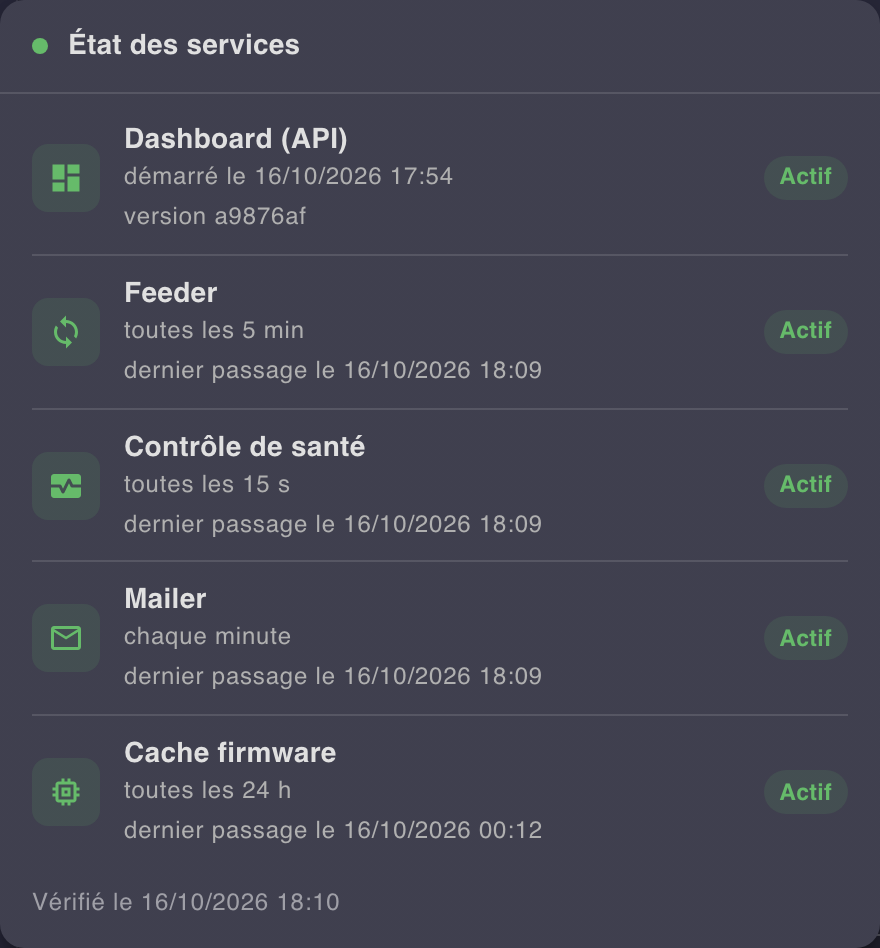
- Dashboard (API) — démarré le, et sa version.
- Feeder — son intervalle et son dernier sondage des mineurs.
- Contrôle de santé — son intervalle et sa dernière vérification.
- Mailer — son dernier passage (il regarde chaque minute si un mail est à envoyer).
- Cache firmware — sa dernière vérification d’une nouvelle version.
Chacun est Actif, En retard (rien depuis deux intervalles), Injoignable (ne répond pas) ou Aucun passage (pas encore tourné).
🔔 Barre du haut
Toujours visible en haut de l’écran, même en faisant défiler la page.

- Page — icône, titre et description de la page affichée.
- Documentation — ouvre cette documentation.
- Actualisation auto — active (bleu) ou coupe (gris) l’actualisation automatique des données, d’un clic ; le choix est gardé par le navigateur.
- Notifications — alertes en cours et événements récents (alerte résolue, mise à jour disponible…) ; le badge rouge compte les non lues.
- Langue — bascule entre français et anglais.
Sur téléphone, la barre garde l’essentiel :
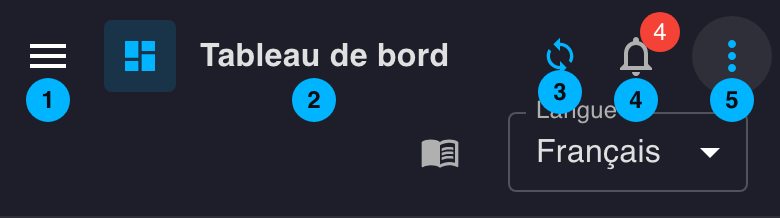
- Menu — ouvre le menu.
- Page — icône et titre de la page affichée.
- Actualisation auto
- Notifications
- Plus — déplie la documentation et la langue sous la barre ; se replie à chaque changement de page.
📊 La flotte
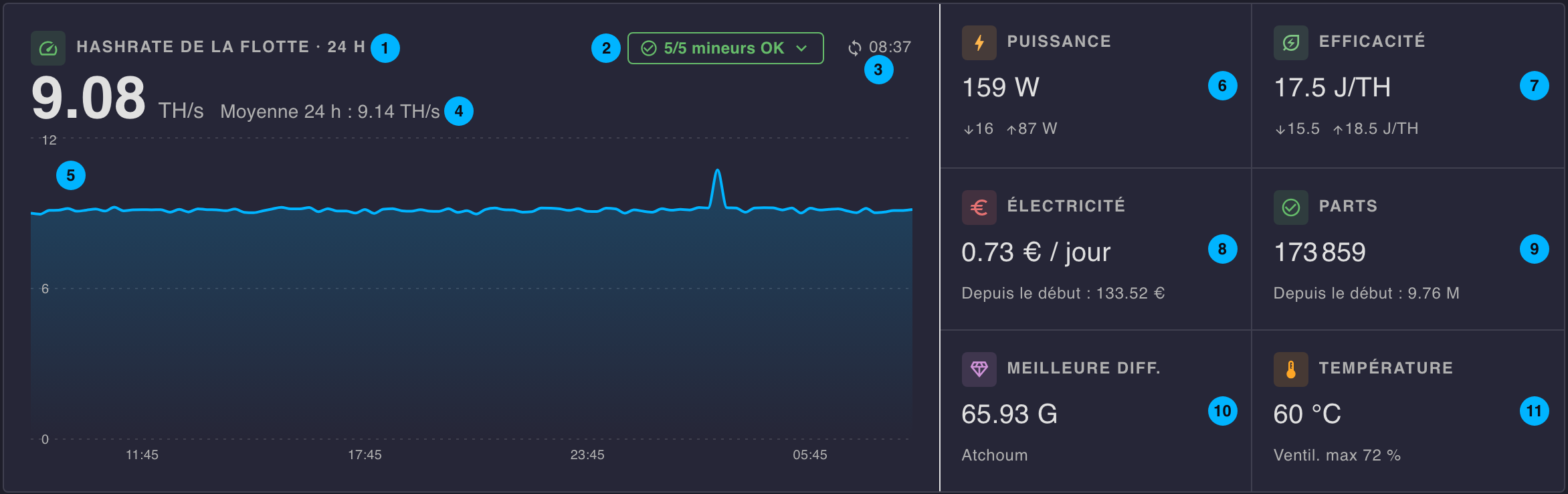
- Hashrate de la flotte · 24 h — la production de l’ensemble des mineurs.
-
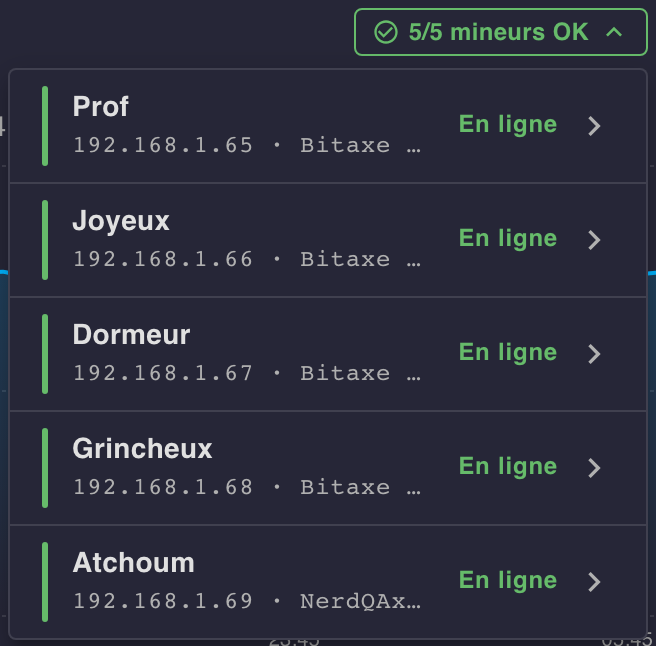
Santé — nombre de mineurs sans problème sur le total. Prend la couleur du problème le plus urgent s’il y en a un. Un clic déplie la liste de tous les mineurs, ceux à problème en tête, chacun avec son état ; un clic sur un mineur ouvre son détail.
- Dernier relevé — heure du relevé le plus récent. Passe en rouge quand même ce relevé date de plus de 2 fois l’intervalle de sondage configuré : le feeder ne tourne plus.
- Hashrate actuel — somme du hashrate des mineurs joignables, et à côté la moyenne sur les dernières 24 h.
- Graphique 24 h — le hashrate cumulé de la flotte, par tranches de 15 minutes. Une période sans aucun relevé (feeder arrêté) apparaît en gris.
- Puissance — consommation totale des mineurs joignables ; en dessous, la plus faible ↓ et la plus forte ↑ d’un mineur.
- Efficacité — rendement de la flotte (J/TH) ; en dessous, le meilleur ↓ et le moins bon ↑ des mineurs.
- Électricité — coût estimé sur une journée à la consommation actuelle et au tarif configuré, pour l’installation complète : les mineurs plus les autres appareils déclarés (ventilateur, routeur…). En dessous, le total réellement dépensé depuis que chaque mineur est suivi — un changement de tarif plus tard ne modifie jamais ce total passé.
- Parts — total des parts acceptées depuis le démarrage des mineurs ; en dessous, le total cumulé depuis leur toute première mise en route.
- Meilleure diff. — la meilleure difficulté atteinte, et le mineur qui la détient.
- Température — la plus basse ↓ et la plus haute ↑ des puces ; en dessous, la vitesse de ventilateur la plus élevée.
🚦 État des mineurs & pools

- État des mineurs — la répartition des mineurs par état, du plus urgent au moins urgent :
- Hors ligne — le mineur ne répond plus.
- Erreur de config — la
mac:configurée ne correspond pas à ce que le mineur reporte (mauvais appareil à cette IP, ou faute de frappe). - En retard — le mineur répond, mais aucun relevé n’est arrivé depuis plus de 2 fois l’intervalle de sondage.
- En alerte — température de puce à 62 °C ou plus, ou ventilateur à 75 % ou plus.
- En ligne — tout va bien.
- Pools — la part du hashrate de la flotte envoyée à chaque pool.
Chaque pastille filtre la liste des mineurs en dessous ; un second clic retire le filtre.
🔍 Recherche, filtres & tri

- Recherche — texte libre (nom, IP, modèle, pool, utilisateur stratum, version firmware) ou comparaisons :
temp>60,fan<=50,power>15,hashrate<0.3,uptime>3600(secondes). Mot-cléoffline(négation avec!offline/-offline). Plusieurs termes séparés par un espace doivent tous correspondre ; négation avec-/!. - Astuces — rappel de cette syntaxe.
- Tri — plus chaud (par défaut), hashrate, ventilateur le plus rapide, plus de parts, plus ancien (uptime total) ou pool (A-Z), mémorisé entre les visites. Quel que soit le tri, les mineurs à problème restent en tête, du plus urgent au moins urgent.
- Modèle — filtre par type de mineur, avec le nombre de mineurs pour chacun.
- Firmware — filtre par version firmware, avec le nombre de mineurs pour chacune.
- Affichage — liste ou tuiles, mémorisé entre les visites. Sur téléphone, les mineurs s’affichent toujours en tuiles.
- Compteur — nombre de mineurs affichés sur le total.
📋 La liste des mineurs
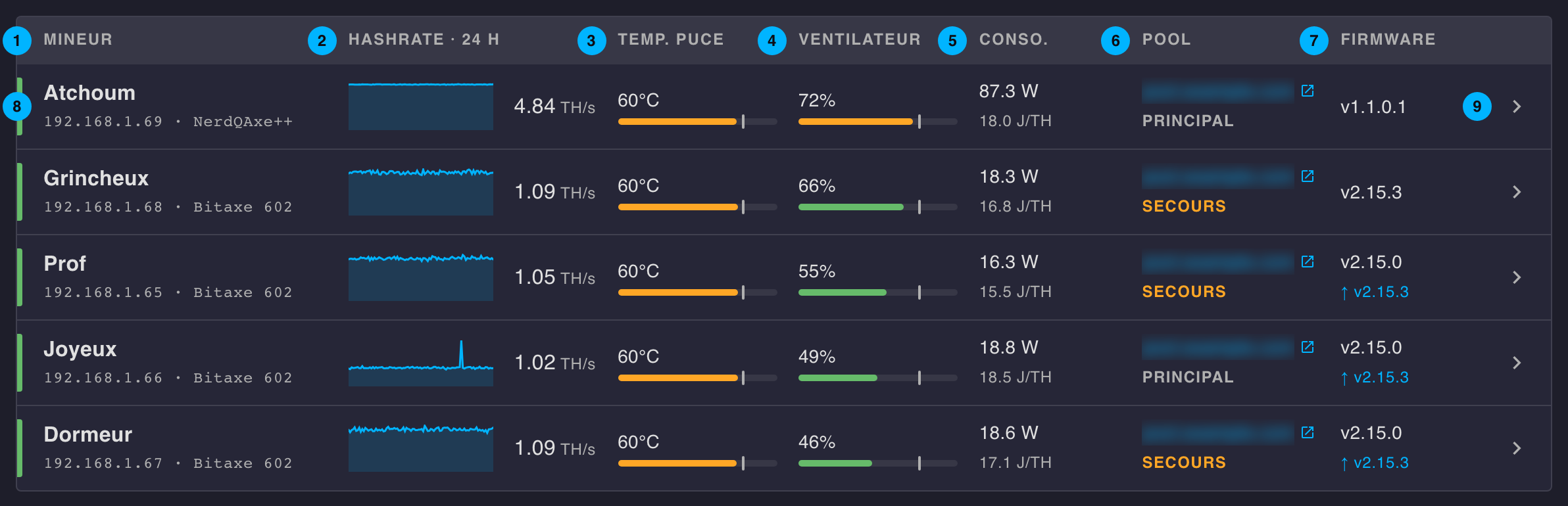
- Mineur — alias ou hostname, puis l’IP et le modèle.
- Hashrate · 24 h — le hashrate des dernières 24 h et sa valeur actuelle. Les périodes où le mineur était injoignable apparaissent en rouge sur la ligne de base.
- Temp. puce — température des puces, sur une jauge verte qui passe à l’orange à l’approche du seuil de 62 °C (marqué d’un trait), puis au rouge une fois atteint.
- Ventilateur — vitesse du ventilateur, sur la même jauge, avec un seuil à 75 %.
- Conso. — puissance (W) et rendement (J/TH).
- Pool — le pool actif, cliquable vers son tableau de bord quand un lien est connu pour lui (voir Configuration), et s’il s’agit du pool Principal ou de Secours.
- Firmware — version installée ; en dessous, en bleu, la nouvelle version disponible s’il y en a une.
- État — le liseré à gauche prend la couleur de l’état du mineur.
- Détail — un clic n’importe où sur la ligne ouvre le détail du mineur.
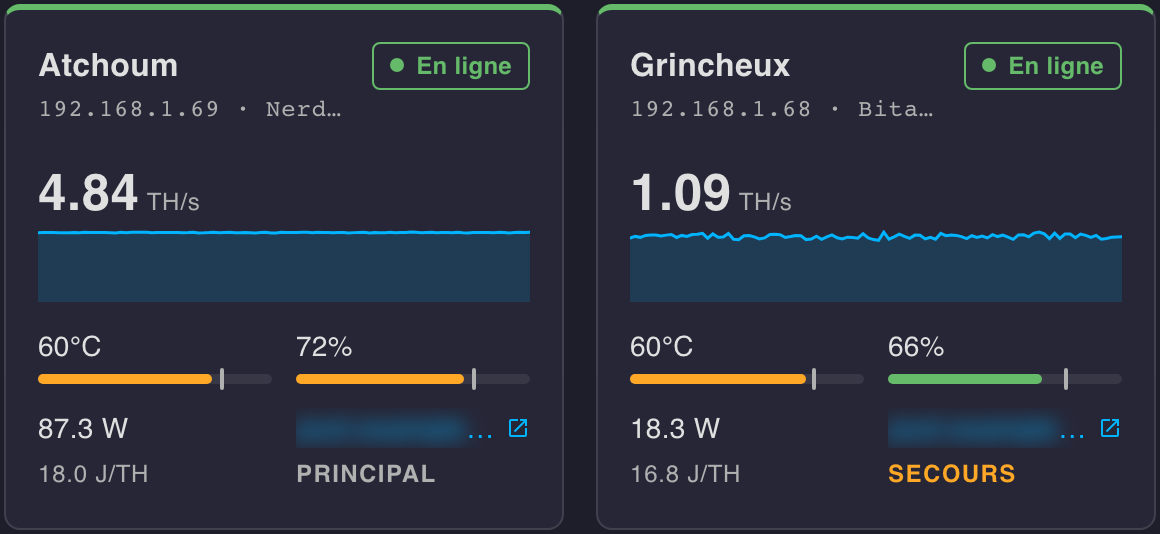
En tuiles, chaque mineur reprend les mêmes informations, avec son état écrit en toutes lettres :
🔎 Le détail d’un mineur
Un panneau qui s’ouvre sur la droite (plein écran sur téléphone) ; il se ferme avec la croix, en cliquant à côté, ou d’un glissement vers la droite sur téléphone.
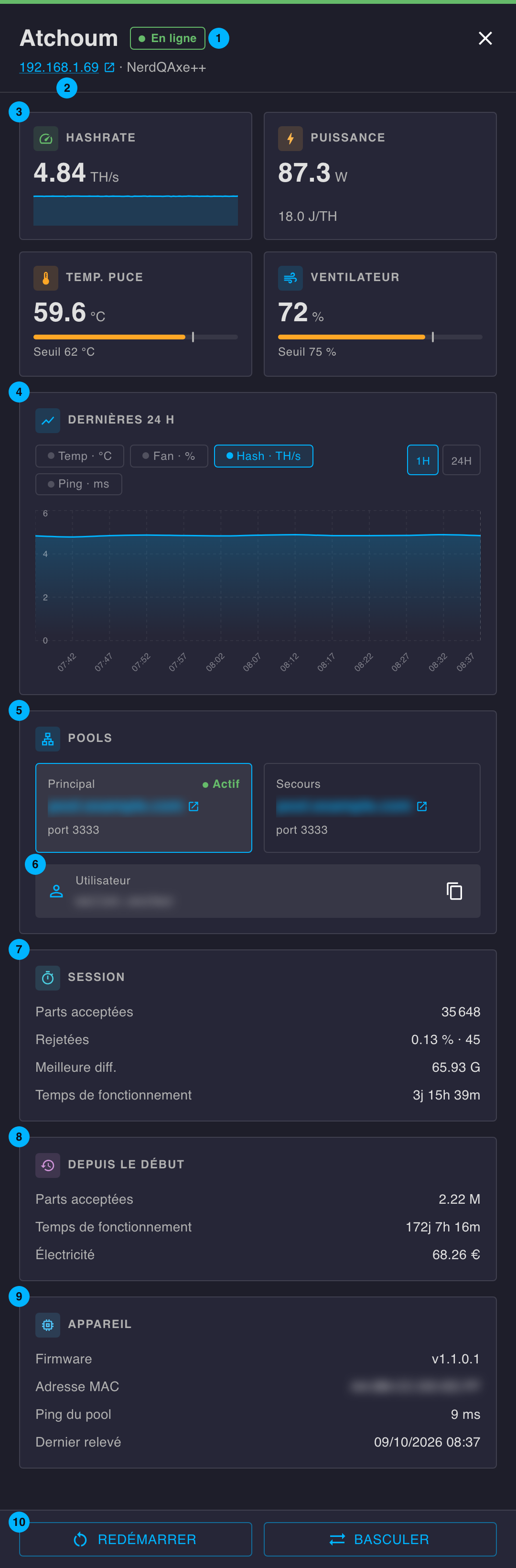
- Nom et état — le liseré du haut reprend la couleur de l’état.
- IP — lien direct vers l’interface du mineur, suivi de son modèle.
- Mesures — hashrate des dernières 24 h, puissance et rendement, température des puces et ventilateur avec leur seuil.
- Dernières 24 h — graphique de la température, du ventilateur, du hashrate ou du ping, sur la dernière heure (1H) ou les dernières 24 h (24H).
- Pools — le pool principal et celui de secours, le pool actif marqué Actif ; chacun est cliquable vers son tableau de bord quand un lien est connu pour lui.
- Utilisateur — l’utilisateur stratum du pool sélectionné, à copier en un clic. Cliquer sur l’autre pool affiche le sien.
- Session — parts acceptées et rejetées, meilleure difficulté et temps de fonctionnement depuis le dernier redémarrage.
- Depuis le début — parts acceptées, temps de fonctionnement et électricité dépensée depuis la toute première mise en route.
- Appareil — version firmware, adresse MAC, ping du pool et heure du dernier relevé.
- Actions — Redémarrer le mineur ou Basculer sur l’autre pool (le mineur redémarre pour l’appliquer), toujours après confirmation.
Quand le mineur a un problème, un bandeau le détaille juste sous l’en-tête : injoignable, aucun relevé depuis une heure donnée, erreur de configuration, température ou ventilateur au seuil. Une nouvelle version firmware s’annonce dans un bandeau bleu, avec un lien vers sa release.